Das Wichtigste in Kürze
- 82 % der befragten Unternehmen nutzen ein Bewerbermanagementsystem (ATS), das Lebensläufe automatisch ausliest, bevor ein Mensch sie sieht (Jobcluster, Recruiting Trends 2026).
- Eigene Tests mit sechs Designs und externen ATS-Tools zeigten drei unsichtbare Fehlerquellen: gesperrte Schriften zerlegen Überschriften, Skill-Tags kleben beim Auslesen zusammen, Textboxen verschwinden komplett.
- Ob ein Design ATS-sicher ist, erkennt man nie mit dem Auge – nur mit dem Kopier-Test: PDF-Text kopieren, in einen Texteditor einfügen, mit dem Original vergleichen.
- ATS-optimiert heißt nicht hässlich: entscheidend ist der maschinenlesbare Textfluss, nicht der Verzicht auf Design.
Bevor ein Mensch Ihren Lebenslauf liest, tut es in den meisten größeren Unternehmen eine Software: Das Applicant Tracking System (ATS) parst Ihr PDF, zerlegt es in Datenfelder und entscheidet mit, ob Ihre Bewerbung überhaupt auf dem Schreibtisch eines Recruiters landet. Wir haben unsere eigenen Lebenslauf-Designs systematisch durch ATS-Parser geschickt – und dabei Fehler gefunden, die in kaum einem Ratgeber stehen. Dieser Artikel fasst zusammen, was wirklich zählt: die Parsing-Regeln, unsere Testergebnisse und eine Checkliste zum Abhaken.
Wie ein ATS Ihren Lebenslauf wirklich liest
Ein ATS liest Ihr Dokument nicht wie ein Mensch von oben nach unten, sondern extrahiert den Rohtext und versucht, ihn Feldern zuzuordnen: Name, Kontaktdaten, Stationen mit Zeiträumen, Ausbildung, Skills. Dafür orientiert sich der Parser an Standard-Überschriften („Berufserfahrung", „Ausbildung") und an der Textreihenfolge im Dokument. Alles, was diese Zuordnung stört – verschachtelte Layouts, Grafiken mit Text, ungewöhnliche Abschnittsnamen – führt dazu, dass Inhalte im falschen Feld oder gar nicht ankommen. Im Ergebnis fehlt dann z. B. Ihre aktuelle Position in der Datenbank, obwohl sie im PDF steht.
Unsere eigenen ATS-Tests: drei Fehler, die kaum jemand kennt
Beim ATS-Test unserer eigenen Vorlagen sind wir auf drei Probleme gestoßen, die optisch völlig harmlos aussehen – und beim Parsen massive Schäden anrichten:
- Gesperrte Schrift (Letter-Spacing) zerhackt Überschriften. Eine Überschrift wie „B E R U F S E R F A H R U N G" sieht elegant aus – der Parser liest aber einzelne Buchstaben statt eines Wortes und erkennt den Abschnitt nicht mehr. Die Folge: Alle Stationen darunter landen unzugeordnet im Nirgendwo.
- Eng gesetzte Skill-Tags kleben zusammen. Skills als moderne Badges nebeneinander („Projektmanagement" „SAP" „Englisch") werden beim Auslesen ohne Trennzeichen aneinandergereiht – aus drei Kompetenzen wird „ProjektmanagementSAPEnglisch", das keine Stichwortsuche mehr findet.
- Textboxen werden komplett übersprungen. Viele Parser lesen nur den Haupttextfluss. Inhalte in frei platzierten Textfeldern – beliebt für Seitenleisten – fehlen im Ergebnis oft vollständig, inklusive Kontaktdaten.
Alle drei Fehler haben eines gemeinsam: Im PDF sieht der Lebenslauf perfekt aus. Ob ein Design ATS-sicher ist, erkennen Sie nie mit dem Auge – nur mit dem Kopier-Test (Strg+A → in Texteditor einfügen) oder einem echten Parser-Durchlauf.
So haben wir getestet
Die Befunde stammen nicht aus fremden Ratgebern, sondern aus Tests an unseren eigenen Vorlagen: Wir haben unsere sechs Design-Vorlagen als PDF in mehrere externe Tools hochgeladen – darunter ein ATS-Parser, also dieselbe Art von Software, die Bewerbermanagement-Systeme zum Auslesen von Bewerbungen verwenden – und das ausgelesene Ergebnis mit dem Original verglichen. Das Gesamtergebnis war überwiegend positiv, aber eben nicht fehlerfrei: Genau dabei zeigten sich die drei oben beschriebenen Fehlerklassen, die im PDF völlig unsichtbar sind. Jedes betroffene Design wurde daraufhin überarbeitet und erneut getestet, bis der Rohtext sauber durchkam.
Diesen Test können Sie mit jedem Lebenslauf nachstellen – auch mit einem, der nicht von uns stammt: PDF öffnen, gesamten Text kopieren, in einen Texteditor einfügen und mit dem Original vergleichen. Was dort fehlt oder verklebt ist, fehlt auch im ATS.
Die Formatierungs-Regeln für ATS-sichere Lebensläufe
| Element | ATS-sicher | Riskant |
|---|---|---|
| Schrift | Standard-Fonts (Inter, Arial, Calibri), normale Laufweite | Gesperrte Schrift, Display-Fonts, Text in Grafiken |
| Überschriften | „Berufserfahrung", „Ausbildung", „Kenntnisse" | Kreative Titel wie „Mein Weg" oder „Was ich kann" |
| Layout | Klarer Textfluss, moderate Zweispaltigkeit mit echtem Text | Frei platzierte Textboxen, Tabellen-Labyrinthe |
| Skills | Als Text mit Trennzeichen oder Zeilenumbrüchen | Grafische Balken, Sterne-Bewertungen, klebende Tags |
| Datumsangaben | Einheitlich, z. B. „03/2019 – 08/2024" | Wechselnde Formate, „seit ein paar Jahren" |
| Datei | Textbasiertes PDF mit durchsuchbarem Inhalt | Gescanntes PDF, Bild-Export, exotische Formate |
Keywords: die zweite Hälfte der ATS-Optimierung
Ein sauber lesbares Format bringt Sie in die Datenbank – gefunden werden Sie über Keywords. Recruiter filtern nach den Begriffen aus der Stellenanzeige: Jobtitel, Fachkompetenzen, Tools, Zertifikate. Die Regeln: Übernehmen Sie die Bezeichnungen der Stellenanzeige wörtlich (steht dort „Key Account Management", schreiben Sie nicht nur „Großkundenbetreuung"), nennen Sie wichtige Begriffe in beiden Sprachen bzw. Schreibweisen, wenn beide üblich sind, und platzieren Sie die Kern-Keywords in Überschriften, Profil und den letzten beiden Stationen – nicht nur in einer Skill-Liste am Ende. Aber: Jedes Keyword muss durch echte Erfahrung gedeckt sein. Keyword-Optimierung heißt präzise benennen, nicht erfinden.
KI kann diesen Abgleich automatisieren: Stellenanzeige einlesen lassen, fehlende relevante Keywords anzeigen, passende Formulierungen vorschlagen. Wie das funktioniert, zeigt unser Ratgeber KI Lebenslauf.
Der Mythos vom hässlichen ATS-Lebenslauf
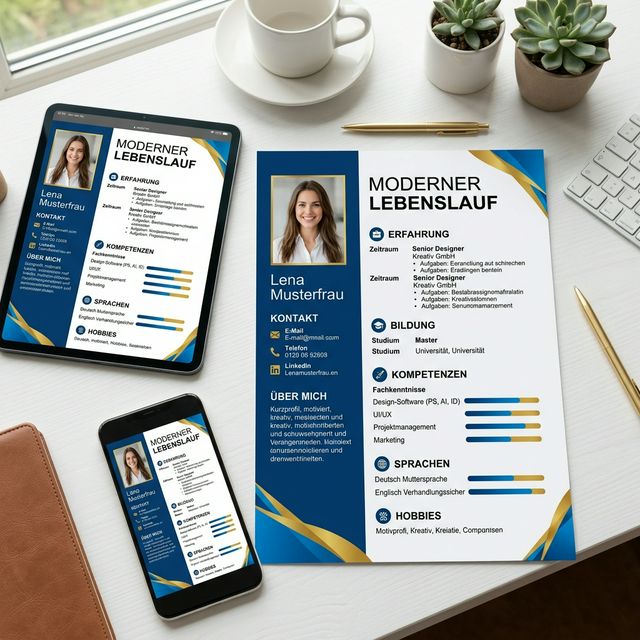
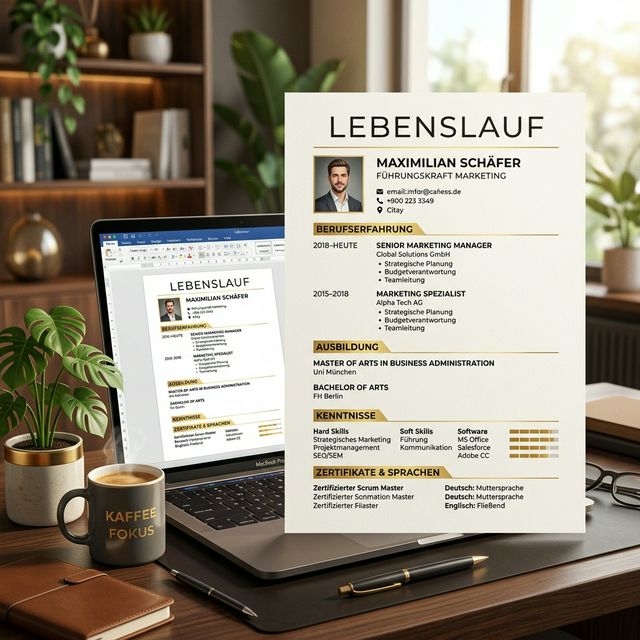
Hartnäckiges Gerücht: ATS-sicher bedeute schwarz-weißer Einspalten-Brei ohne Design. Das stimmt nicht. Dezente Farben, klare Typografie und eine durchdachte Zweispaltigkeit sind völlig unkritisch, solange der Text als echter Textfluss vorliegt. Unsere Vorlagen sind genau darauf getestet – ansprechend für den Menschen, der nach dem ATS entscheidet, und sauber lesbar für die Software davor. Was ein zeitgemäßes Design ausmacht, lesen Sie im Ratgeber Moderner Lebenslauf.
ATS-Checkliste: in 2 Minuten geprüft
- Kopier-Test bestanden – Strg+A im PDF, in Texteditor einfügen: alles da, nichts zerhackt, nichts verklebt?
- Standard-Überschriften – Berufserfahrung, Ausbildung, Kenntnisse statt kreativer Alternativen.
- Kontaktdaten im Textfluss – nicht in Kopfzeile, Fußzeile oder Textbox.
- Jobtitel der Stellenanzeige – wörtlich im Profil oder der passenden Station.
- Einheitliche Datumsformate – ein Format, konsequent durchgezogen.
- Keine Skill-Grafiken – Balken und Sterne durch benannte Niveaus ersetzen (z. B. „Englisch – verhandlungssicher").
- Textbasiertes PDF – kein Scan, kein Bild-Export.